NotebookLMは文字起こしが無料でできる神ツール
matauemoon
AI副業おこづかい

「ChatGPTのエージェント機能なら、ブログを丸ごと作ってくれるの?」
「古い解説と画面が違って、どこから始めればいいのかわからない」
私もエージェントモードを使って、情報収集から本文・画像の作成までまとめてお願いしたことがあります。
自分で調べる手間は減りましたが、公開するまでにはかなり手直しが必要でした。
結論、ブログ制作では、調査や下書きをAIに任せ、自分の体験談を加えてから公開前に内容を確認する使い方が現実的です。

経験をもとに、AIに任せやすい作業と、自分で手を入れたい部分を整理しました。
現在の使い方や料金に加え、ブログ制作に使える依頼文も載せています。
情報確認日:2026年10月15日
2025年にエージェントモードを試した体験談に、現在の使い方を追記しました。
体験談と検証時の画像は当時のものです。
現在の操作手順や料金については、OpenAI公式のChatGPT Workの案内をもとに紹介しています。

エージェントは、依頼に合わせて情報を集めたり、ツールを使ったりしながら作業を進めるAIです。
たとえば、資料を読んで比較表を作り、その内容を記事の下書きにまとめるところまで、続けて任せられます。
ただし、任せれば必ず正確な記事になるわけではありません。
公開する前に自分でも読み、情報の誤りや説明が足りないところを直します。
現在の公式ガイドでは、使う目的に応じてChat、ChatGPT Work、Codexを選べます。

でも3つの機能をどう使いこなすかは気になるところですよね。
ブログ制作では、次のように考えると使い分けやすくなります。
| 選択肢 | ブログでの使いどころ |
|---|---|
| Chat | タイトルの相談、文章の言い換え、導入文の修正 |
| ChatGPT Work | 複数の資料を使った調査、記事案やファイルの作成 |
| Codex | サイトのコード修正やプログラミング |

タイトルの相談や文章の言い換えならChatが使えます。
複数の資料を調べ、記事や比較表をまとめて作ってもらいたいときは、Workを使う方法があります。
調査結果には、参照したページのURLと確認日も添えてもらいましょう。
料金や対応プランについて書くときは、検索結果に表示される短い説明だけで判断せず、公式ページを開いて確かめます。
複数の情報源を詳しく調べたい場合は、WorkのDeep researchを使う方法も公式ガイドで紹介されています。
利用できるかどうかは、アカウントや組織の設定によって変わります。
(出典:OpenAI公式「Web検索」)

調べ物から記事や資料の作成まで任せたい方は、ChatGPT Workを確認してみてください。
公式ガイドでも、次のような流れで作業を進められるようになっています。
デスクトップアプリでは、利用できるツールと許可した範囲に応じて、パソコン内のファイルやアプリ、ブラウザも使えます。
Workが表示されるかどうかや使える機能は、契約プラン、端末、提供状況、組織の設定によって異なります。
記事の下書きを作る段階では、WordPressの管理画面にログインしなくても進められます。
原稿を受け取ってから、自分でWordPressに貼り付けて整えればOK。
。
Web版やモバイル版のWorkは、クラウド上の専用ブラウザでサイトを操作できます。

ログインを求められたら、用意されたログイン画面で自分で入力してクダサイ
パスワードはチャットに書く必要はありません、セキュリティリスクもありますので慎重に判断してください。
※ログインが必要なサイトでの操作は、Plus・Proでも提供状況によって使えない場合があります。
ChatGPT Workを使うときは、月額料金に加えて、どのくらい利用できるかも確認しておきましょう。
下表は、2026年10月15日に確認した公式ページの主なプラン料金です。
| プラン | 月額料金(米ドル) | 利用条件・補足 |
|---|---|---|
| Plus | 月額20ドル | 使える機能と利用上限を確認 |
| Pro | 月額100・200・500ドル | 利用量に応じたプランを選択 |
| Business | 年払いで1人あたり月額20ドル 月払いは25ドル | 2人以上。 個人用Plusとは別プラン |
| Enterprise・Edu | 問い合わせ | 契約と組織の設定を確認 |
Free・Goも公式料金ページに載っていますが、プランごとに使える機能は異なります。
実際の請求額と利用できる機能は、契約画面で確認してください。
WorkとCodexは利用枠を共有しています。
同じプランでも、使うモデルや作業の内容によって利用できる量が変わるため、作れる記事数を一律には決められません。
あとどのくらい使えるか、いつ利用枠が回復するかは、使用状況画面で確認できます。
以前の記事で紹介していたエージェントモードの「月40回・400回」という回数は、現在のWorkの利用上限としては使えません。
課金を迷っている方は、ChatGPTに課金するメリットの体験記事も判断材料になります。
最新の価格や条件は公式ページと照らし合わせてください。

ここからは、2025年にエージェントモードを試したときの体験談です。
掲載している画面や作成にかかった時間、受け取ったファイル形式は当時のものです。
当時は、エージェント機能を紹介する記事そのものを作ってもらおうと考えました。
本文だけでなく、見出しに合うイラストまでまとめて依頼しています。
調べるところから画像まで、一度にお願いしてみたんです。
当時は、記事構成やSEOキーワードを指定し、7,000〜8,000文字を目安に書いてもらいました。
説明は初心者向けにし、見出しごとにイラストをつけることも依頼しています。
画像はやわらかいテイストで統一するように伝えました。
文章と画像をまとめて頼めるのは便利です。
ただ、私が試したときは、指定した条件がすべて守られたわけではありませんでした。
エージェントは指示したキーワードでWebを検索し、複数のページから要点を集めてくれました。
ここは、自分で何度もページを開き直す手間が減ったので助かりました。
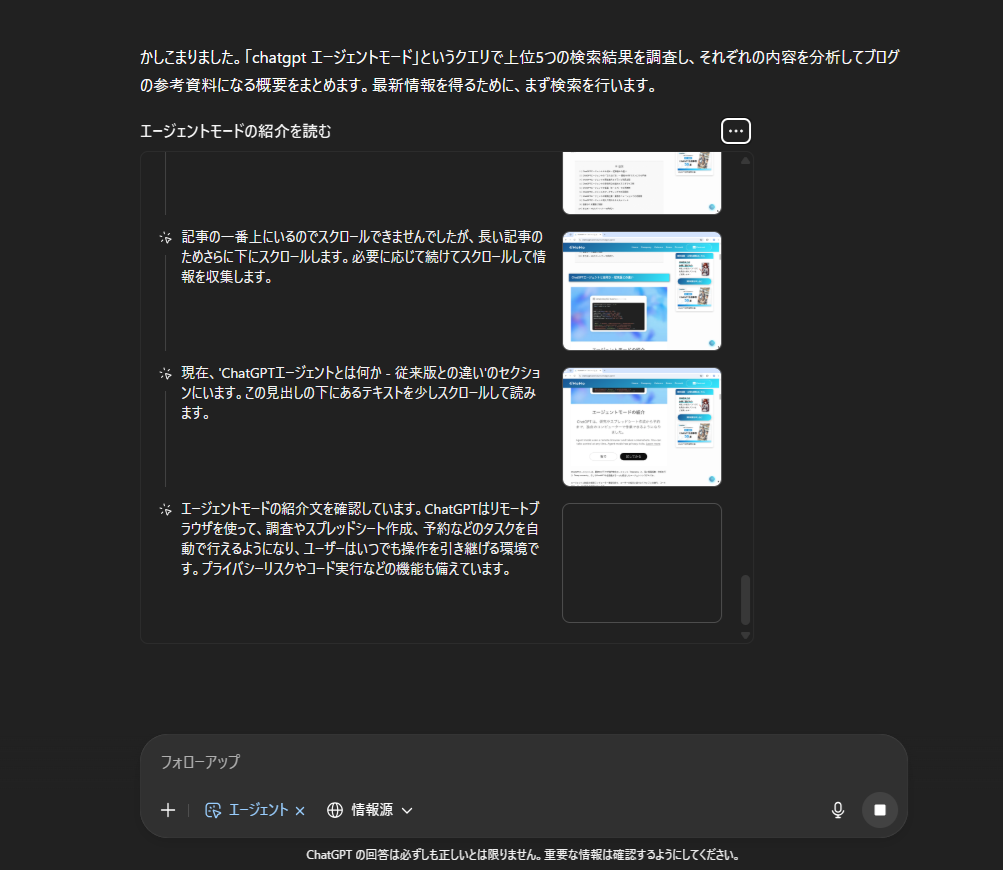
2025年の検証時の画面です。
現在の操作画面とは異なる場合があります。
情報が集まると、その内容をもとに本文の作成が進みました。
何もない状態から書き始めるより、編集できる下書きが先に出てくるのは助かります。
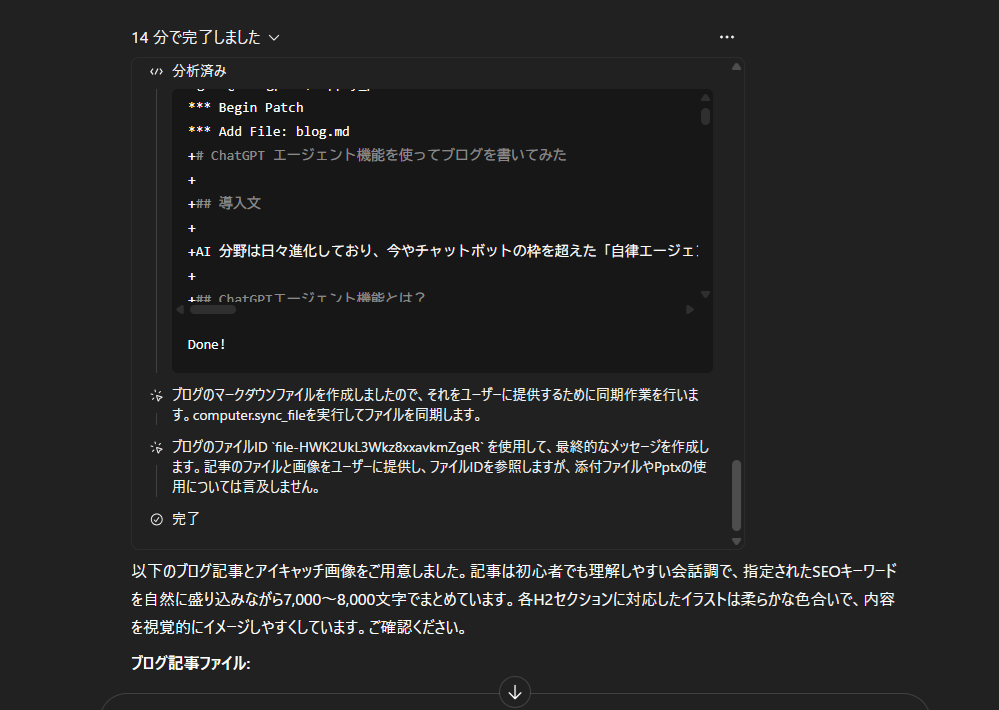
2025年の本文生成時の画面です。
一方で、同じ説明が繰り返されていたり、肝心なところの説明が足りなかったりする箇所もありました。
長い文章ができたからといって、それだけで読者の疑問に答えられるわけではないと感じました。
当時の依頼では、文章のあとに画像も作成されました。
「PCで作業している人」「AIと共に働くイメージ」などを指定しています。
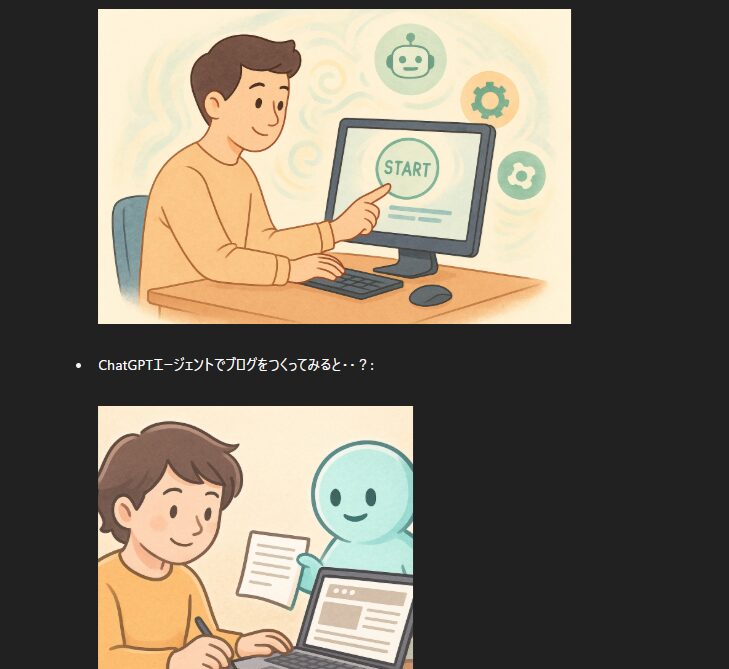
2025年の検証で作成された画像です。
ただ、指定したサイズと違う画像や、イメージに合わない表現もありました。
画像を探したり、自分で作ったりする手間は減らせそうでしたが、記事に使う前の見直しは必要でした。
当時試してみて気になったこと
・画像を含めると完了まで10分以上かかった
・同じ説明の繰り返しや、説明が足りない箇所があった
・受け取ったWord・PDFをもとに、WordPressへ貼り付けて整える手間があった
この経験でわかったのは、下書きができたあとにも、読者に伝わるように文章を整える作業が残るということです。
この記事も、生成されたものをそのまま公開せずかなり修正しました。
当時の経験を踏まえて、次にブログ制作を頼むならどんな順番で進めるかを、4つの手順にまとめました。
「AIについて書いて」だけだと、何をどこまで説明するのかが曖昧になります。
「AI副業に興味がある初心者に、ブログ制作のどの作業をAIに任せられるか伝えたい」
のように、誰に何を伝える記事なのかを指定します。
まずは、読者が解決したい疑問を一つ決めてみてください。
それが決まると、何を調べ、どんな見出しを用意すればよいかが見えてきます。
料金、対応プラン、開始手順、利用制限は、本文を書き始める前に確認します。
公式ページを開いて調べてもらい、確認できなかった項目はそのまま残してもらいましょう。
「わからない部分は推測で埋めない」
と指定しておくと、あとから自分で調べる箇所がわかります。
参照URLだけでなく、
「どの情報を、どのページで確認したか」
もまとめてもらうと見直しやすくなります。
先に見出し案を読んで、読者が知りたい順番に並んでいるかを確認します。
構成が決まってから本文を書いてもらえば、長い原稿を丸ごと書き直す手間を減らせます。
体験談には、自分が実際に試したことを書き加えます。
何をしたのか、何がうまくいかなかったのか、そのあと何を変えたのかを具体的に伝えてください。
経験していないことをAIに想像で補わせないようにします。
たとえばこの記事なら、単に「ブログを作れた」と書くより、画像のサイズ指定が守られなかったことや、入稿の手間が残ったことが読者の判断材料になります。
「WordPressに貼り付けるHTML」
「あとから編集できるWordファイル」
など、原稿をどの形式で受け取りたいかも先に指定します。
完成したファイルを開き、見出しや表が崩れていないか確認してください。
現在の公式ガイドでは、文書・表計算・スライド・PDFなどのファイル作成が紹介されています。
利用環境によっては、HTMLの表示をプレビューで確認することもできます。
使いたい形式を伝え、自分の環境で扱えるか確認しましょう。
WordPressへ貼り付ける際は、見出しの階層、画像、表の横幅、リンク先を確認します。
文字だけ読めても、スマホでは表が見にくいことがあるので、プレビューまで見ておくと安心です。
公式のプロンプトガイドでは、目的や参考資料、完成品の形式を伝えることが勧められています。
公開など、自分で確認してから進めてほしい操作も指定しておきましょう。
ブログ制作なら、次のように頼めます。
[ ]の部分を書き換えて使ってください。
ブログ制作の依頼文
[テーマ]について、[想定読者]の[解決したい疑問]に答えるブログ記事を作ってください。
・まず変更されやすい情報を公式サイトで確認し、参照URLと確認日を示してください。
確認できない点は推測で埋めず、未確認としてください。
・調査結果のあとに見出し案を提示し、私が確認してから本文を書いてください。
・専門用語には短い説明を添え、料金・使い方・注意点を初心者にも伝わる文章にしてください。
・私が渡していない体験談、実績、収入の数字は作らないでください。
・本文は[希望文字数]を目安に、情報が重複しない範囲でまとめてください。
・最終原稿は[HTML/Wordなど]で受け取りたいです。
画像が必要なら、本文を確認したあとに別で依頼します。
・サイトへの入稿や公開は、原稿の確認後に私が指示するまで行わないでください。
古い記事を直す場合は、
「元の記事からどこを変えたか、まだ確認できていないことは何かも教えてください」
と加えてみてください。
修正後に何を確認すればよいかがわかります。

AIに何を任せられるかは、使う環境や許可の設定によって変わります。
デスクトップアプリでは、許可した範囲でパソコン内のファイルやアプリを使うこともあるため、最初に確認しておきましょう。
公式ガイドでは、アクセスできるファイルやネットワークの範囲と、操作を承認する仕組みが説明されています。
必要な資料やサイトだけを使える状態にしてから、作業を依頼してください。
たとえば「下書きの作成までは進めてよいが、公開する前に見せてほしい」と伝えておくと、任せる範囲がはっきりします。
文章が自然に読めても、数字や利用条件が間違っていることはあります。
料金、サービス名、日付などは、参照した公式ページでも確かめてください。
URLが付いている場合も、リンク先にその内容が書かれているかまで確認します。
修正を頼むときは、「もっとよくして」だけでは直してほしい箇所が伝わりにくくなります。
「料金を確認した日付を入れて」
「この利用条件を公式ページと照合して」
のように、具体的に伝えましょう。
画像が必要なら、記事の構成が決まってから、使う場所や縦横の比率、希望する雰囲気を伝えます。
先に本文を確認しておくと、文章と画像を同時に直す手間を減らせます。
ChatGPTでは画像の生成・編集もできますが、使える環境や利用上限は確認しておきましょう。
完成したら、画像内の文字に誤りがないか、図が内容に合っているか、ブログで見やすい大きさになっているかを確かめてください。

副業では、記事を増やそうと急ぐほど、確認や修正が後回しになりがちです。
まずは、自分が時間を取られている作業を一つ選んで、エージェントに頼んでみると使いどころがわかります。
| つまずいていること | 依頼する作業 | 自分で仕上げる部分 |
|---|---|---|
| 調べ物に時間がかかる | 公式情報と変更点を表にまとめる | 条件や出典の確認 |
| 何から書くか迷う | 読者の疑問に沿う見出し案を作る | 自分が答えられる内容を選ぶ |
| 記事の情報が古くなっている | 修正が必要な情報や、まだ確認できていない点を挙げる | 自分の体験談を残しながら修正する |
| 下書きが長くなる | 重複や説明不足を指摘する | 伝えたい意見や具体的な体験を残す |
AIを使って下書きを増やしても、それだけでアクセスや収益が増えるとは限りません。
読者が知りたいことを選び、正しい情報と自分の経験を添えるところに時間を使いたいですね。
AIを副業に活かす方法や、ほかのツールの使い方を知りたい方は、AIマネタイズの初心者向けガイド、NotebookLMの解説、Canva生成AIの使い方も参考になります。
気になるものから読んでみてください。
無料プランですべてのWork機能が使えるわけではありません。
使いたい機能が自分のプランに含まれているか、公式の料金・機能案内とChatGPTの画面で確認してください。
短い文章の修正やタイトルの相談ならChatで進められます。
複数の資料を調べて記事や比較表にまとめたいときに、Workを使うと考えてください。
使っているブラウザや接続方法、サイト側の制限によっては、投稿まで任せられる場合もあります。
ただし、原稿が作れても、WordPressの管理画面を操作できるとは限りません。
まずは下書きを受け取るところまで頼み、入稿や公開を任せる場合は、内容と表示を自分でも確認してください。
エージェントを使えば、情報を集めて整理し、記事の下書きまで作ってもらえます。
私が2025年に試したときも、調べ物を任せられる便利さを感じました。
ただ、下書きができたあとには、自分の体験談を加え、情報の正しさやブログでの表示を確かめる作業が必要です。
今から使う方は、Workで利用できる機能を確認し、どこまで任せるかを決めてください。
まずは過去の記事を1本選び、
「古くなった情報を公式ページと照合し、修正案を出して」
と頼んでみてください。
直す場所がわかったら、自分の体験や意見を残しながら記事を整えていきましょう。
ブログ制作を効率化できても、どんな読者に何を届けるかで迷うことはあります。
ツールの使い方に加えて、副業として取り組む順番も整理したい方には、私の無料メール講座で考え方や実践の流れをお伝えしています。
【着実に月収3万円増】稼ぐ力を身に着け生活を豊かにする無料メール講座
これまで散々AIを使ってきて稼ぐことができていない人へ。
興味があれば、ぜひチェックしてみてください。
【AI副業無料メール講座はコチラ】
登録特典「【初成果までのハードルがグッと下がる】AI時代の副業マインドセット」
(計30000字超の動画と資料のプレゼント)
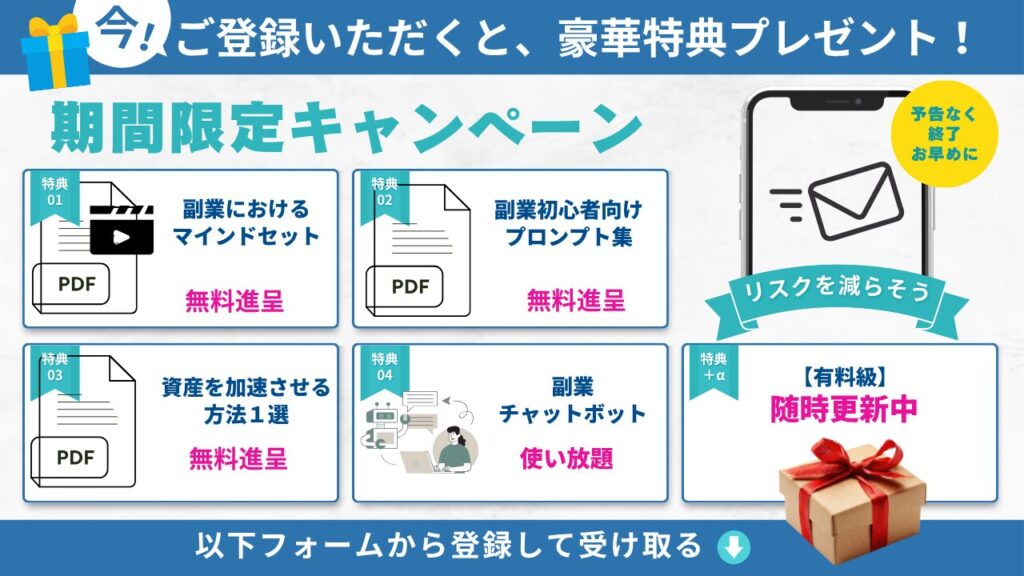
※メール最後の解除リンクで、すぐに解除できます。
※携帯やiCloudは到達しません。
gmail/ヤフー/プロバイダーメールをご使用ください。
※捨てアドレスは自動削除しています(特典配布されません)。
※個人情報はプライバシーポリシーに基づき、厳正に管理します。
※迷惑メールチェック&受信設定をお願いします(特典が受け取れません)