【Sora2終了一体なぜ?】 android(アンドロイド)版アプリはいつまで使える?
matauemoon
AI副業おこづかい
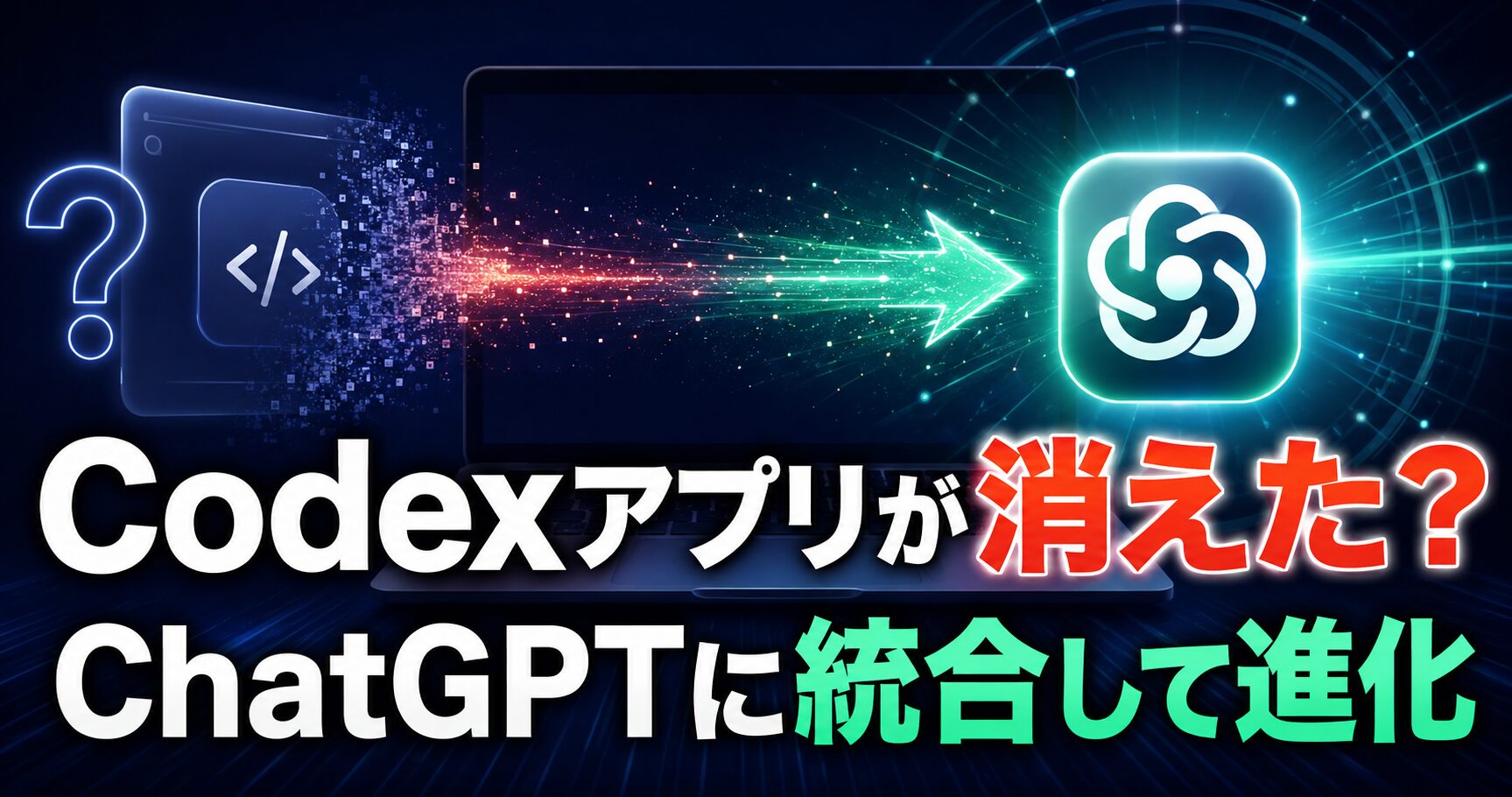
「いつも使っていたCodexアプリが急に消えた…」
「Codexアプリが起動しなくて使えないんだけど、どうすればいいの?」
「過去にやり取りしていたデータやプロジェクトが消えてしまったのでは不安…」
デスクトップで作業をしようとしたときに、お気に入りのツールが突然見当たらなくなると慌ててしまいます。
(というか実際僕が焦りました・・)
普段からプログラミングのサポートや作業の自動化にCodexアプリを使っていた方にとって、アプリが立ち上がらない状態は死活問題です。

急に使えなくなると、PCの不具合やデータ消失を疑ってしまいますよね・・
ただ、今回の現象はPCの故障やアカウントの削除によるものではありません。
OpenAIが実施したChatGPt5.6のバージョンアップに合わせて、従来のCodexデスクトップアプリが「新しいChatGPTデスクトップアプリ」に統合されたことが直接の原因です。
この記事では、Codexアプリが消えた背景・具体的な移行手順・過去のデータを確認する方法を順番にお伝えします。
・Codexアプリが消えて使えなくなった理由
・新しい統合アプリを導入して開発を再開する手順
・過去の履歴やプロジェクトを確認する方法
手順に沿って進めることで、これまで通りの作業環境をスムーズに取り戻すことができます。
この記事を読んで安心して副業を再開させてください!
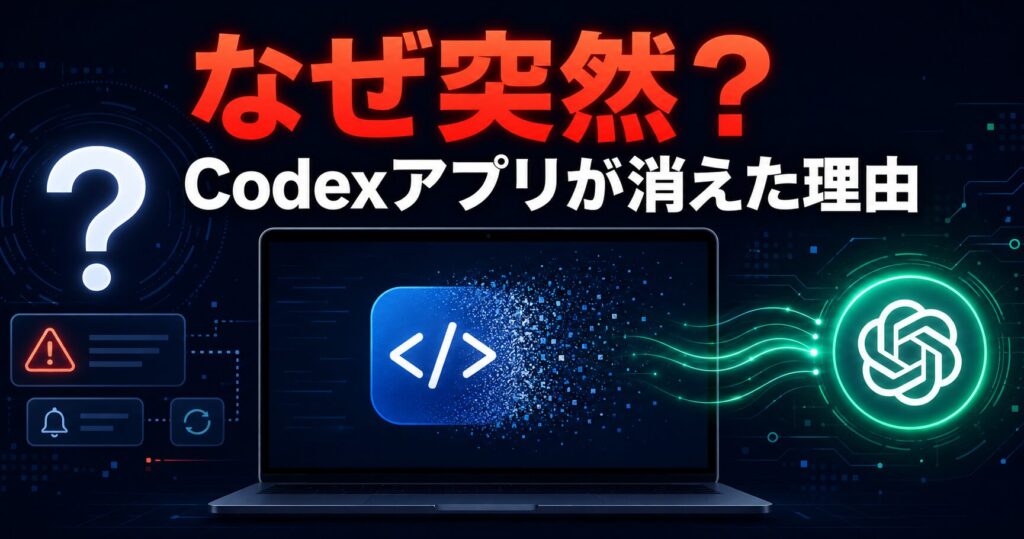
デスクトップのショートカットをクリックしても反応しなかったり、アプリ一覧からアイコン自体が消えていたりする状況には、明確な原因があります。
OpenAIが実施したアプリ統合の背景と、それによって何が起きたのかをまず整理しておきましょう。
結論として、従来のCodexアプリは、2026年7月のアップデートによって”ChatGPTデスクトップアプリへと統合”されました。
OpenAIは、ユーザーが複数のアプリを使い分ける手間を減らし、ひとつの画面でより高度な作業を完結できるように開発を進めています。
この統合によって、デスクトップアプリは「ChatGPT」という名称の1つのアプリケーションにまとめられました。
アプリを起動すると、その内部で
「Work(作業)」
「Codex(コード支援)」
という複数のモードを選択して利用する形式に生まれ変わっています。
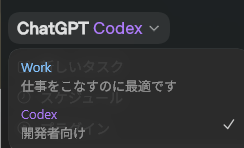
(↑2つの種類を選択できるように)
これまでCodex専用として独立していたアプリは役割を終え、新しい統合型のChatGPTアプリにすべての機能が引き継がれたということです。
以前にインストールしていた古いCodexアプリは、今回の仕様変更によってサーバーとの通信やアップデートの対象から外れました。
そのため、アプリを起動しようとしてもエラー画面が表示されたり、まったく動作しなくなったりする現象が起きています。
いくら探しても見つからないおなじみのマーク・・・
OSによっては、サポートが終了したアプリとして自動的に起動が無効化されるケースもあります。
さらに、自動アップデート機能が働いたPCでは、Codexのアイコンが自動的に消去され、新しいChatGPTアプリがインストールされている場合も少なくありません。
まとめると、アプリ単体としての機能は停止しているため、古いCodexアプリをそのまま使い続けることはできなくなっています。
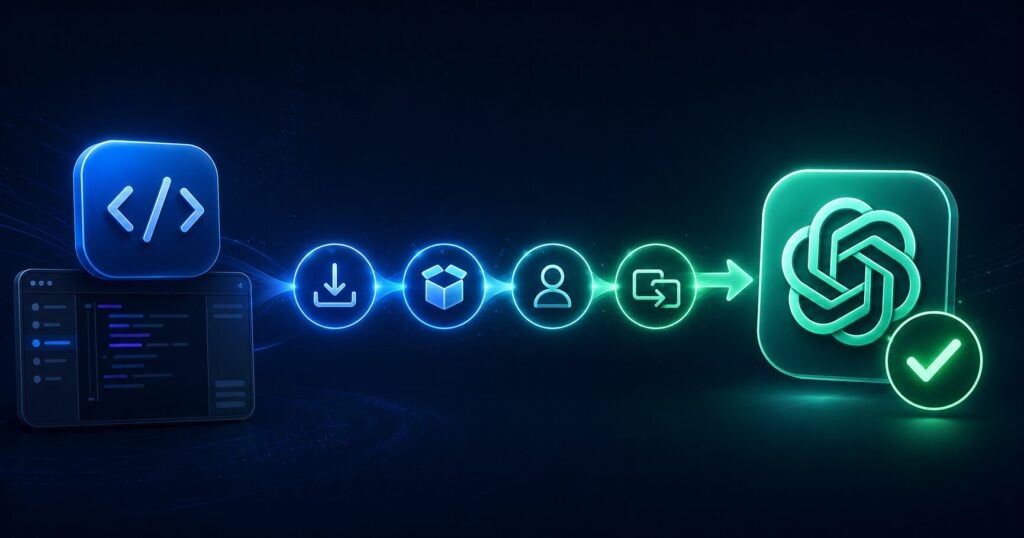
PCによっては、ふたたびcodex(ChatGPTアプリ)をつかうために、統合された新しいアプリをインストールする必要があります。
初めての操作で迷いやすいポイントも含めて、3つのステップで説明します。
まずは、統合版である新しいChatGPTデスクトップアプリを入手するところから始めます。
1. OpenAIの公式Webサイト(openai.com)にアクセスします
2. デスクトップアプリのダウンロードページへ進みます
3. お使いのOS(WindowsまたはmacOS)に対応した最新のインストーラーをダウンロードします
4. ダウンロードしたファイルを実行し、画面の指示に従ってインストールを完了させます
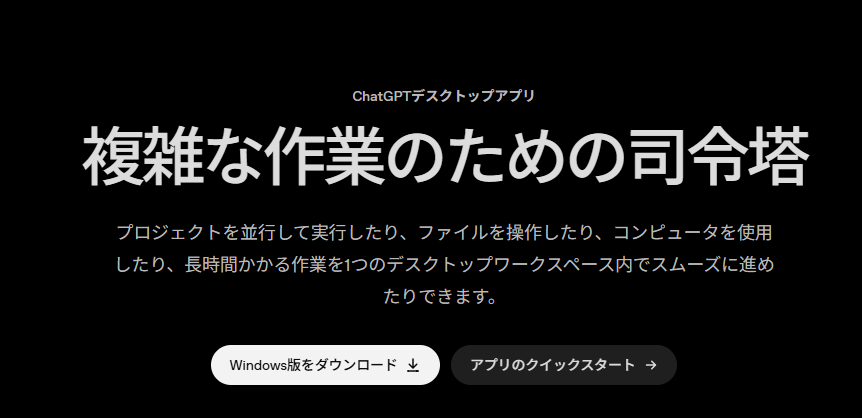
インストールが完了すると、デスクトップやスタートメニューに新しいChatGPTのアイコンが表示されます。

ログイン画面が現れたら、以前のCodexアプリで使っていたOpenAIアカウント(メールアドレスやGoogleアカウントなど)でサインインしてください。
ログインした初期状態では、通常の対話チャット画面が表示されている場合があります。
従来のCodex機能を利用するには、ここからモードの切り替え操作が必要です。
1. 新しいChatGPTアプリを開きます
2. 画面の左上・サイドバー上部、またはメニューバーにあるモード選択アイコンをクリックします
3. 選択肢の中に表示される「Codex」モードを選択します
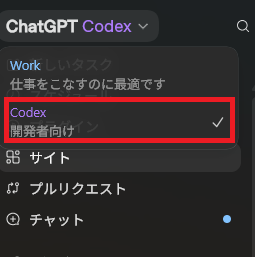
この操作によって、UIがプログラミングやコード記述に特化した仕様に切り替わります。

ようやくいつもの画面にモドレマス・・・
プロンプトの入力支援やシンタックスハイライトなど、これまで馴染みのある開発支援機能がそのまま利用できるようになります。
新しいアプリをインストールしたにもかかわらず、起動が不安定だったり画面が崩れたりする場合は、旧アプリのデータが競合している可能性があります。
以下の手順でクリーンな状態から入れ直すことで、ほとんどのケースで解決できます。
1. コントロールパネル(またはOSの設定画面)から、古い「Codex」アプリと新しく入れた「ChatGPT」アプリの両方をアンインストール
2. PCを再起動
3. 再度、OpenAI公式サイトから最新のインストーラーをダウンロードして実行
不要なキャッシュや古い設定ファイルがリセットされることで、統合版のアプリが正常に起動するようになります。
WindowsとMacで違うのでそれぞれのPC設定に合わせてクダサイ

アプリを新しくした後、
「これまでCodexで書き溜めていたコードやチャット履歴が消えてしまったのでは?」
と不安を感じたのではないでしょうか?
過去のデータはOpenAIのアカウントに紐づいて保存されているため、適切な手順を踏めば確認できるのでご安心ください。
新しいアプリに切り替えた直後は、一見すると履歴一覧が空になっているように見えることがあります。
これは、従来のCodexの履歴が「アーカイブ」という別の場所に格納されているか、フィルター表示によって隠れているためです。
過去のデータを探すときは、以下の設定を順番に確認してみてください。
・設定画面から「Archived Threads(アーカイブされたスレッド)」を開き、過去のチャットが残っていないか確認する
・サイドバーの履歴表示フィルターが「すべてのモード表示」または「時系列(Chronological)」になっているか切り替えてみる
・アプリ内の検索バーに、過去のプロジェクトで使っていたキーワードを入力して検索してみる
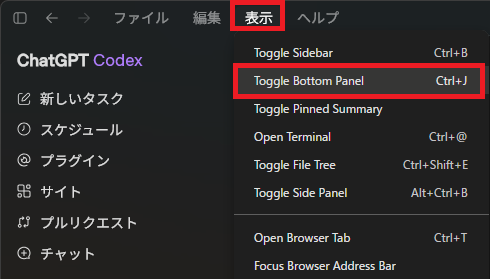
↑サイドバーで表示させるか
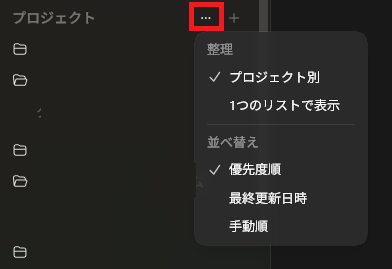
↑過去のプロジェクトを表示させてみる
多くの場合は、この操作で過去の履歴にアクセスできるようになります。
それでも見つからない場合は、OpenAIのサポートページから問い合わせを行うと、アカウントに関連したデータの状況を確認してもらえます。
今回のアプリ統合は、主にデスクトップ向けの「画面を持つアプリ(GUI)」を対象としたものです。
開発現場でよく使われている以下のツールには直接的な影響は出ません。
・VS CodeやJetBrainsなどのエディタに導入している「Codex関連の拡張機能」
・コマンドラインから呼び出す「Codex CLI」
これらは、デスクトップアプリの動作状況とは独立して動き続けています。
より感覚的に操作しやすくなった感じですかね
もし拡張機能の側で接続エラーが発生している場合、アプリの統合が原因ではなく、APIキーの期限切れや、エディタ自体のアップデートが必要な状態である可能性が高いです。
それぞれの設定画面から、接続状況とバージョン情報を確認してみてください。
—
新しい統合型のChatGPTアプリを利用するには、OpenAIのアカウント登録が必要ですが使えます。
アカウントはメールアドレスのほか、GoogleやMicrosoftのアカウントでも作成できます。
登録自体は無料ですが、Codexモードの利用にはプラン別の制限がある場合があるため、OpenAI公式サイトで最新の料金体系を確認してください。
削除して問題ありません。
旧アプリのアンインストールを済ませた後に残ったショートカットファイルは、リンク先のアプリが存在しないため機能しない状態です。
デスクトップやタスクバーから右クリック→「削除」で取り除いても、データや設定に影響はありません。
使えますが、本格的な利用はPlus以上の加入が必要です。
なぜなら、無料プランだとだいぶ容量が少ないからです。
そのた、あくまでお試し感覚で使用する感じです。
また、利用できる容量や機能の範囲は、今後も変わります。
新機能のリリース直後は一部のモードが有料プランのみ対象となるケースも見られるため、最新の利用条件はOpenAI公式サイトの案内ページで必ず確認してください。

Codexが消えてしまった件について解説してきました。
結論、消えたわけじゃないのでご安心を
使い慣れたCodexアプリが突然消えたり動かなくなったりすると慌てますが、今回の件はより使いやすい環境へ進化するためのアップデートによるものです。
・Codexは廃止されたのではなく、ChatGPTデスクトップアプリに統合された
・新しいアプリをダウンロードし、Codexモードへ切り替えることで再び利用できる
・過去の履歴はアカウントに保存されており、アーカイブから確認可能
まずはOpenAI公式サイトから統合版のChatGPTアプリをダウンロードし、ログイン後にモードを切り替えるところから試してみてください。
新しい統合環境を整えて、より効率的な作業を再開しましょう。